「夏休みのあいだ、毎日のお昼どうしよう……」

7月に入ったころから、私の頭の片隅にずっと居座っていた問題です。夕食は宅食に助けてもらう体制ができてきたけれど、昼ごはんは意外と盲点でした。
そこで今年のわが家は、子どもの昼ごはん対策としてナッシュ(nosh)を申し込んでみることに。この記事では、私・たよりが実際に申し込んだときの画面の流れをそのまま追いかけながら、ナッシュの申し込み方法を画像つきでご紹介します。

「定期購入って、気づいたら続いてるやつでしょ?」という不安、私も申し込む前に同じことを思っていました。その疑問にも、実際に手続きしてわかった範囲で正直にお答えしていきますね。
夏休みの昼ごはん対策に、ナッシュを頼んでみた
夏休みが始まると、給食のありがたさが骨身にしみます。朝食の食器を片づけたと思ったら、もう「お昼なに?」の声。献立を考える回数が単純に1日1回増えるって、想像以上にじわじわ効いてくるんですよね。
わが家がこの夏をどう乗り切るつもりなのか、作戦の全体像はこちらの記事にまとめています。ナッシュはその作戦のなかの「昼ごはん担当」という位置づけです。

なぜ昼ごはん用に「個食型」を選んだのか
お昼ごはんって、夕食とは条件がまるで違うと思うんです。家族全員がそろうとは限らないし、「今日は子どものぶんだけ」「私ひとりのぶんだけ」という日がふつうにある。かといって、パンやめん類の連続は栄養面でちょっと心配……。
そこで注目したのが、1人前が1つの容器で完結する「個食型」の冷凍宅配弁当でした。ナッシュは容器ごと電子レンジで温めるだけで、主菜と副菜のそろった1食ができあがります。「今日はこの子のお昼だけ用意したい」という夏休み特有の場面に、ちょうどはまる形だなと感じました。
夕食は宅食、昼はナッシュという分担
わが家の夕食は、家族で取り分けるタイプの宅食にお世話になっています。
ただ、これらはあくまで「家族の夕食」を支える設計。昼の「ひとりぶんを、さっと」という場面には、個食型のナッシュのほうが向いていました。
夕食チームと昼食チーム、それぞれ得意分野で働いてもらう分担のイメージです。
夕食チームは、おかずお届けサービス「ツクリオ」や本格おかずサービス「わんまいる」に頼っています。実際に使った体験記は、こちらの記事にまとめています。
申し込む前に知っておきたいこと
定期購入が基本。でもスキップ・停止ができる
私が申し込みボタンを押す前、いちばん引っかかっていたのがここでした。ナッシュには1回だけのお試し購入がなく、申し込み=定期購入のスタートになります。「定期」の二文字を見ただけで身構えてしまう気持ち、よくわかります。
ただ、実際に手続きしてみてわかったのは、マイページから配送のスキップ(次回を1回お休み)・停止(再開まで長めにお休み)・解約ができる仕組みになっている、ということ。
つまり「夏休みのあいだだけ使って、新学期が始まったら停止する」という使い方も、最初から想定して申し込めます。この操作については、記事の後半(申し込み後の疑問のところ)でもう少し詳しく触れますね。
メニューは自分で選べる(子どもの好みに合わせられる)
ナッシュのもうひとつの大きな特徴が、届くメニューを自分で1食ずつ選べることです。献立をおまかせで届けてくれるタイプの宅食とは、ここがはっきり違います。
子どものお昼に使うつもりなら、これはかなり心強いポイント。「食べられそうなものだけをカゴに入れる」ができるので、届いたのに手をつけてもらえない……という悲しい事故を減らせます。メニュー全体が糖質や塩分に配慮した設計になっているのも、大人のひとりランチにはうれしいところです。
ナッシュの申し込み手順【画像つき】
ここからは、私が実際に申し込んだときの画面の順番どおりに解説します。スマホで進めて、かかった時間は10分ほどでした。
※掲載しているスクリーンショットは、私が申し込んだ時点(2026年7月13日)の画面です。デザインや表示内容、料金・キャンペーンは変わる可能性があるので、最新の情報は必ず公式サイトでご確認ください。
STEP1 公式サイトで食数プランを選ぶ
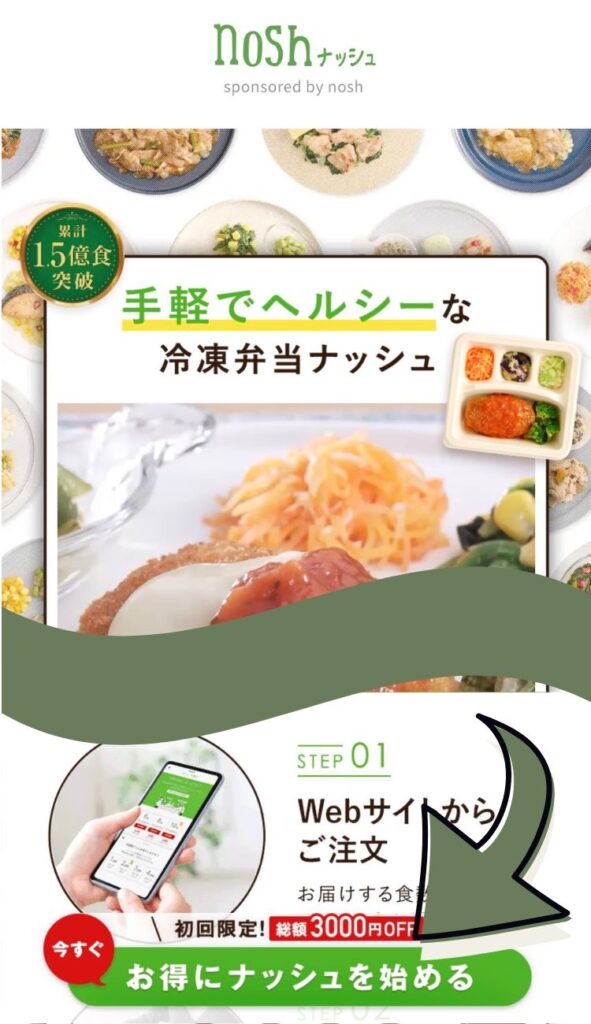
公式サイトの申し込みページを開きます。
画面を下にスクロールすると「ナッシュを始める」というボタンがあるので、こちらをクリックします。
「1回のお届けで何食受け取るか」を選ぶ画面になります。私が申し込んだ時点では、「6食」「8食」「10食」から選べました。
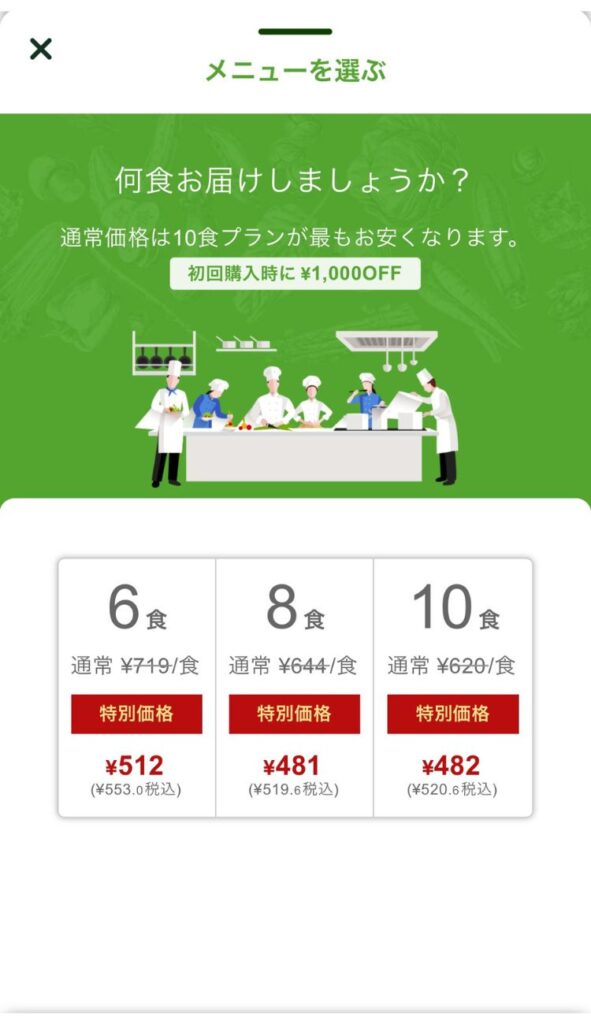
わが家は初めて利用しましたが、冷凍庫の空きと相談しつつ、キャンペーン中でおトクな「8食」にしました。食数が多いプランほど1食あたりの単価が下がる仕組みでしたが、まずは無理なく置ける量から始めるのが安心だと思います。
STEP2 メニューを選ぶ
次に、ナッシュの実際の食事メニューを選びます。選び方は2つあります。
- 自分でひとつひとつのメニューを選ぶ
- 厳選メニューをおまかせ
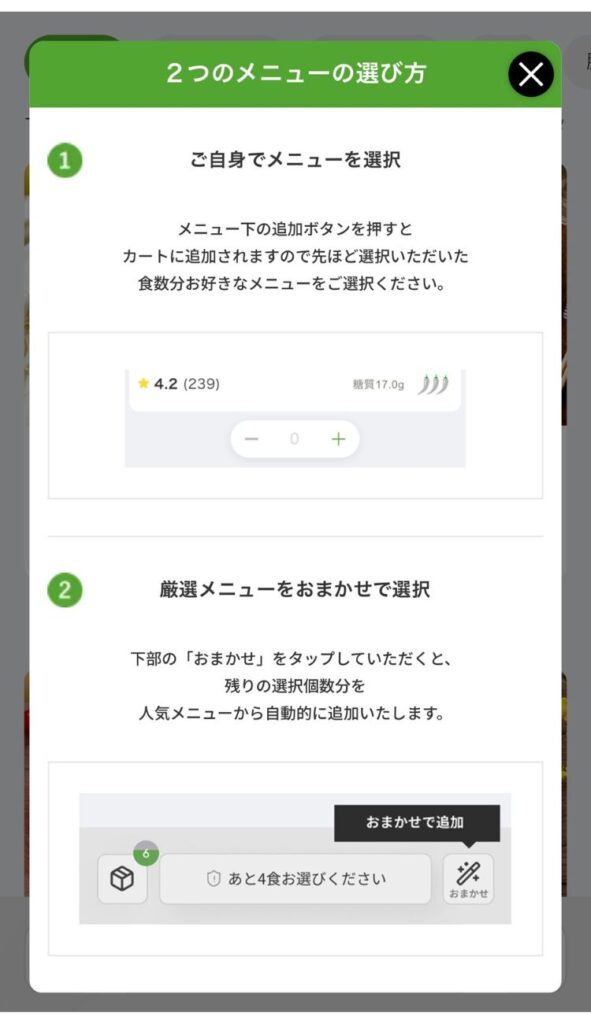
私はひとつひとつ選ぶ方にしました。実はうちの子、トマトとチーズ、マヨネーズが苦手なんです。。。こうして苦手が避けられるのもいいなって思いました。会員になれば、苦手食材を登録できる機能もあるんですよ!
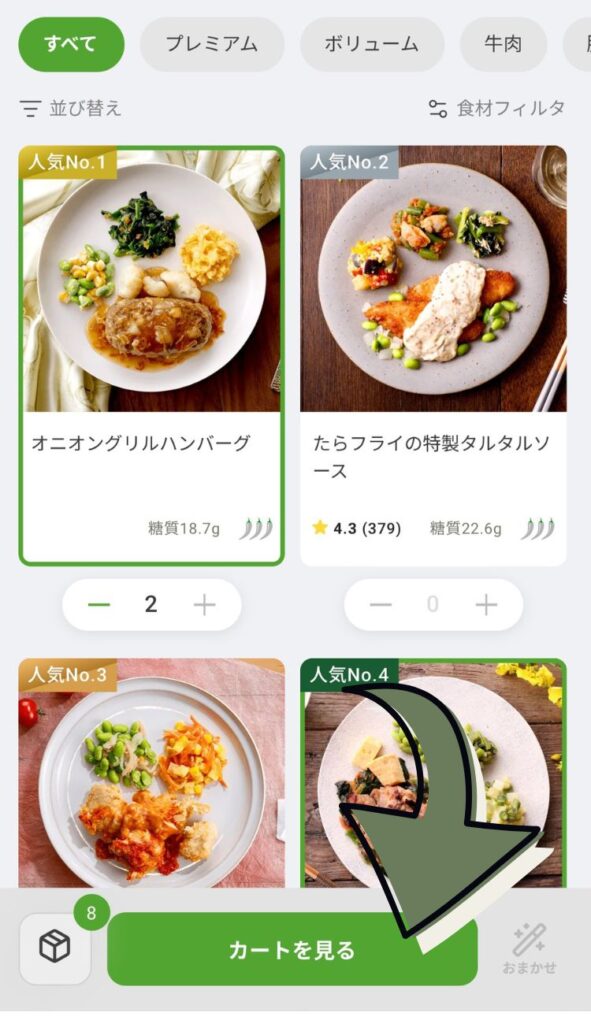
実際にメニューを選んでいきます。
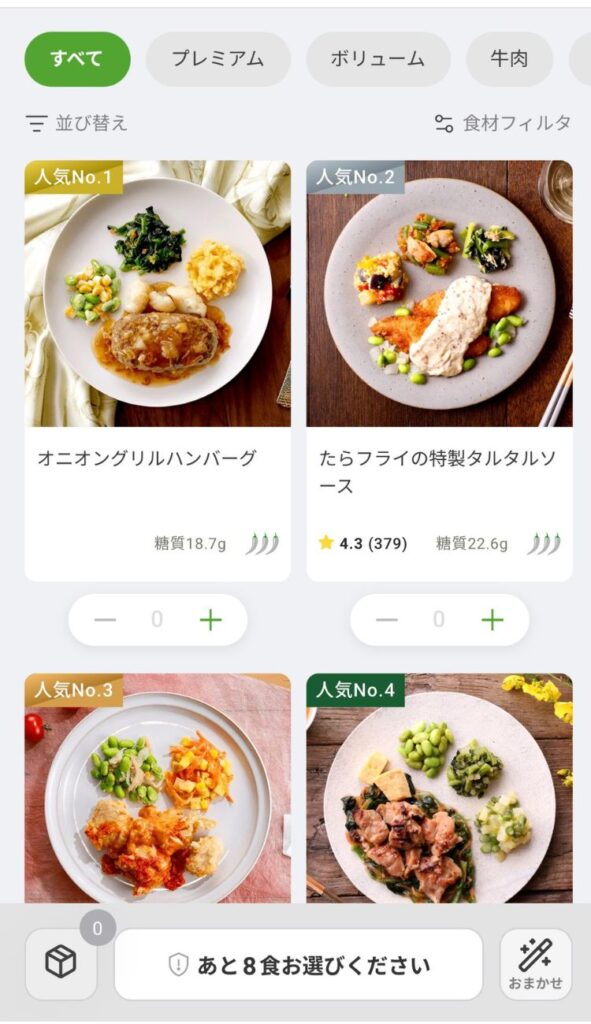
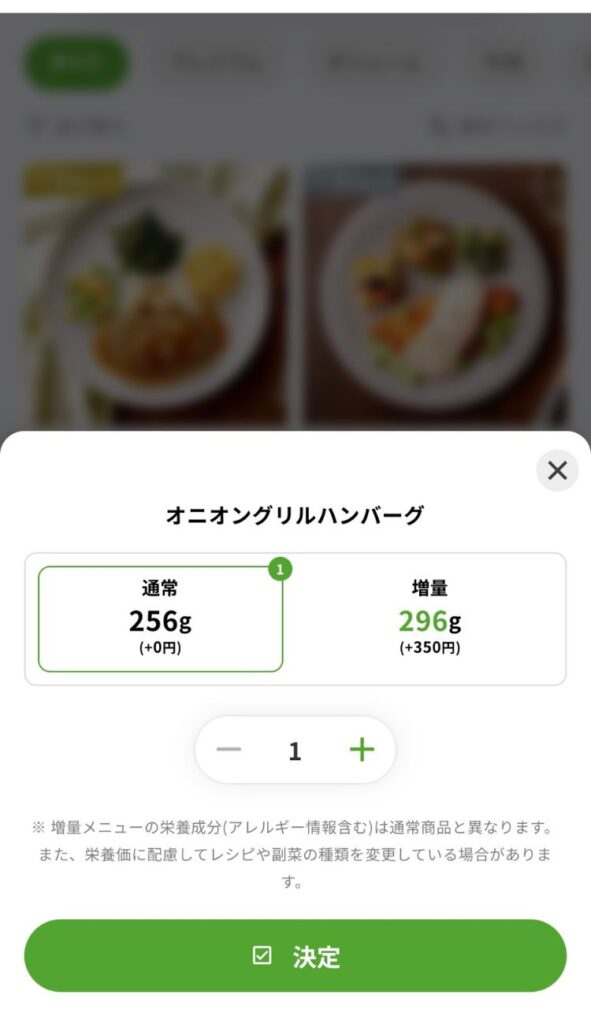
注文食数すべて選択し終わったら、「カートを見る」ボタンをクリックします。
選んだメニューを確認して、内容がよければ「確定する」ボタンをクリックします。
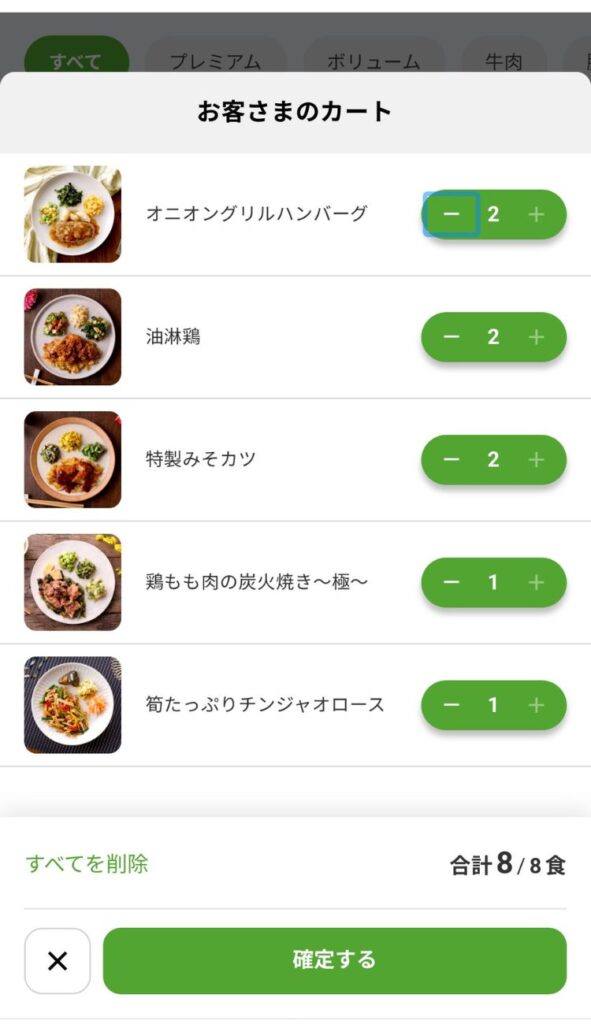

ここが申し込みのなかでいちばん楽しい工程でした。メニューの一覧から、選んだ食数のぶんだけ食べたいものをカゴに入れていきます。写真つきで一覧できるので、子どもと画面をのぞきこみながら「これ食べられる?」と相談して決めるのもおすすめ。うちはこの時点で子どものリクエストが止まらなくなりました(笑)。
何を選んだらいいか迷う方向けに、子どもの昼ごはん目線での選び方のコツを次の章でまとめています。
STEP3 配送間隔とお届け日を設定する
次に、お届け先情報の入力といつ届けてもらうかを選びます。
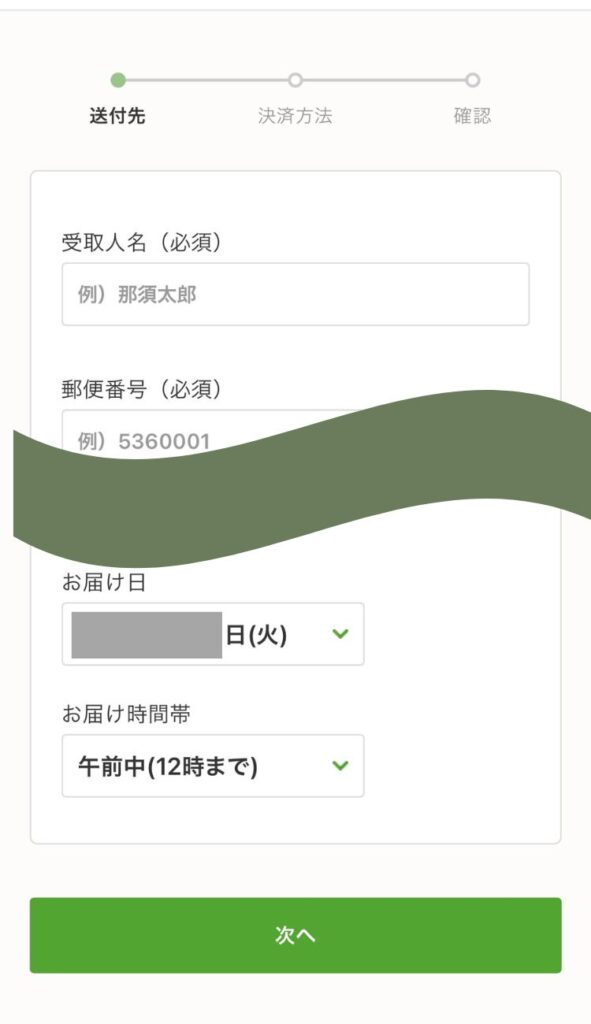
わが家は夏休みの本格スタートに間に合うよう、初回の日付を選びました。「受け取れる日」を基準に決めるのがコツです。冷凍便なので、置き配ではなく手渡しで受け取る前提でスケジュールを見ておくと安心ですよ。
STEP4 お客様情報・支払い方法を入力
次に支払い方法を入力します。
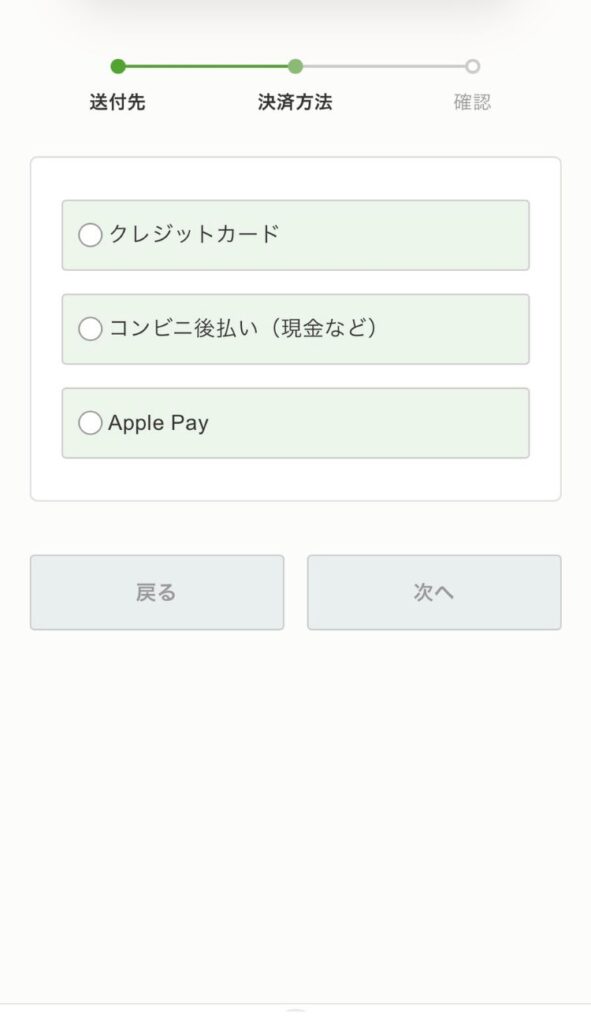
私が申し込んだ時点で選べた支払い方法はクレジットカード、コンビニ後払い、Apple Payです。私はクレジットカードにしました。入力項目は一般的な通販サイトと同じような内容なので、迷うところは特になかったです。
STEP5 注文内容を確認して完了
次に、これまで選択してきた注文内容を確認します。
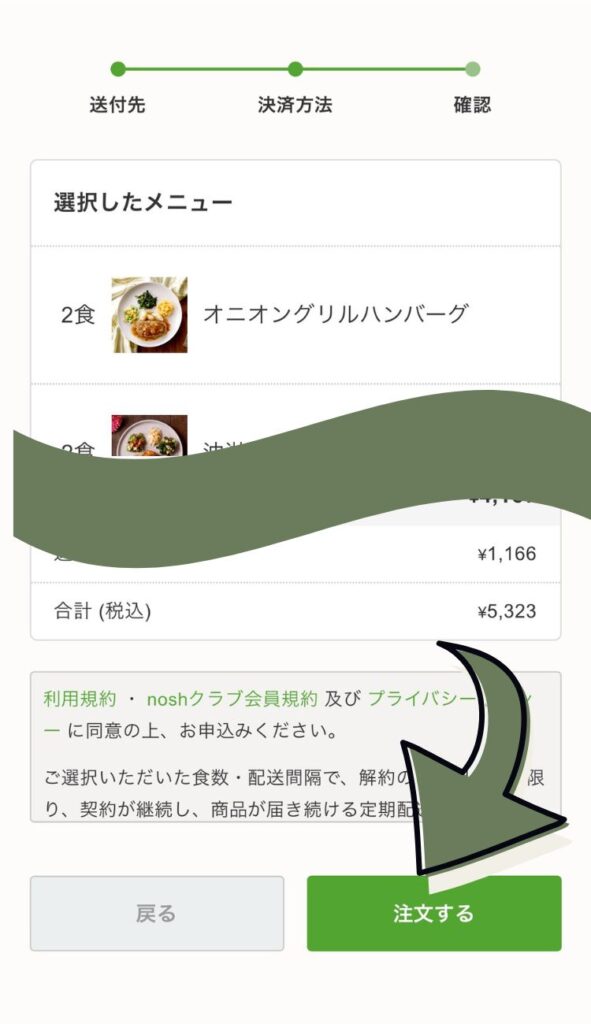
プラン・配送間隔・お届け日・選んだメニュー・支払い金額がひとつの画面にまとまって表示されます。私の初回の支払い金額は5,323円でした。
内容に問題がなければ注文を確定して、申し込みは完了です。
登録したメールアドレスに確認メールが届いたら、手続きはすべて終わりです。おつかれさまでした!
STEP5.1 会員登録
注文後、ナッシュでは会員登録をおこないます。

ここはちょっと珍しい仕様だなって驚きました。決済の手続きが済んだら、自動的に会員情報登録の画面に遷移します。
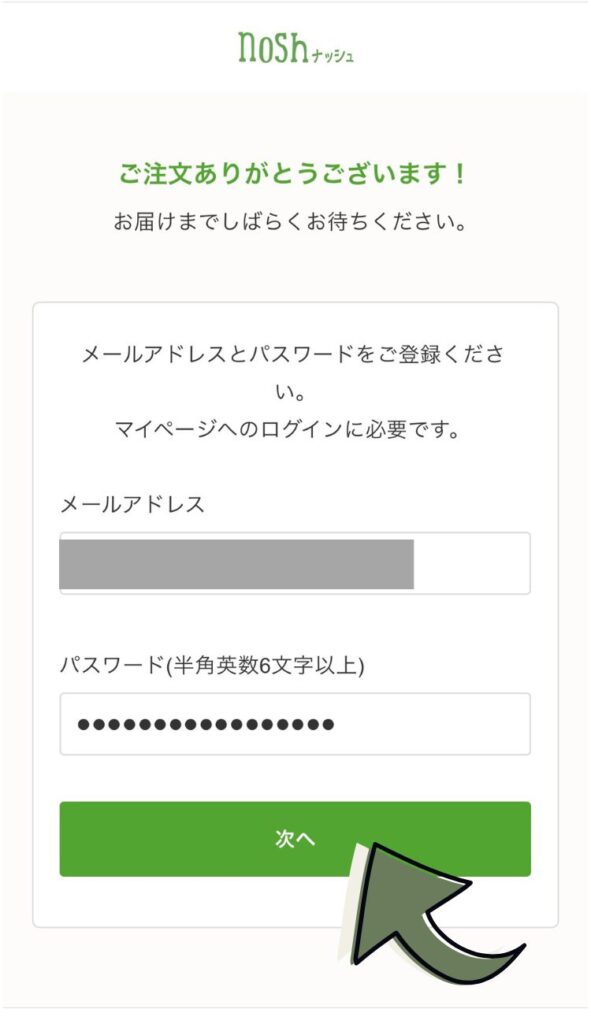
メールアドレスとパスワードを決定して「次へ」をクリックすると会員登録完了です。
ナッシュは、ウェブページでもアプリでもお届け状況を確認・変更できます。ここで入力したメールアドレスとパスワードで、ウェブページもアプリもログインできますよ!
これで手続きは完了です。お疲れ様でした。
メニュー選びのコツ(子どもの昼ごはん目線)
子どもが食べやすいメニューの選び方
初回のメニュー選びで私が意識したのは、この3つです。
- 見た目で「知ってる料理だ」とわかる主菜(ハンバーグ・から揚げ・焼き魚など)を軸にする
- 香辛料や香味の強そうなメニューは、最初のうちは避けておく
- 副菜まで完食できなくてもOKと最初から決めておく(主菜を食べられたら合格)
ナッシュってちょっと大人向けの設計なんですよね。副菜には子どもにとって未知の味も混ざっています。「全部食べなさい」ではなく「主菜+ごはん(or パン)でお昼が成立すれば十分」と考えると、親も子もラクです。足りなければおにぎりやスープを足せばいいだけですから。
大人のひとりランチ用の選び方
パート勤務がない日の自分のお昼、いわゆる「ひとりランチ」用なら、選び方はガラッと変わります。むしろ子どもが食べない系のメニュー、たとえばスパイスのきいたおかずや魚介系こそ、自分用のお楽しみ枠にするのがおすすめ。糖質・塩分に配慮した設計なので、「自分のお昼だけ適当になりがち問題」の立て直しにも向いています。
わが家は「子ども用」と「自分用」を最初から分けてカゴに入れました。冷凍庫の中で用途別にストックが分かれていると、当日の判断がすごく速くなります。
申し込み後の流れとよくある疑問
- Q初回はいつ届く?
- A
申し込み時に指定したお届け日に、冷凍便で届きます。私の場合は申し込みから8日間で初回が到着予定です。(もう少し早い日程も選べましたよ)。地域や時期によって選べる日程は変わるようなので、申込画面のカレンダーで確認するのが確実です。
- Q冷凍庫のスペースはどのくらい必要?
- A
ナッシュの容器はひとつずつが薄めの箱型で、重ねて収納する前提のつくりです。申し込む食数を決めるときは、先に冷凍庫の一段を空けておくと受け取り当日に慌てません。わが家は冷凍保存していたコーヒーの粉がちょうど切れたタイミングで場所を確保しました。
- Qスキップ・解約はすぐできる?
- A
マイページから、次回配送のスキップ・停止・解約の手続きができます。電話をかけないと解約できない、といったタイプのサービスではありません。
ひとつだけ気をつけたいのが、手続きの締切日です。次回お届け日の4日前までに操作する必要があるので、「次はいつ届く予定か」をマイページで把握しておくのが、定期購入と上手につきあういちばんのコツだと思います。
まとめ:夏休みの「今日のお昼どうしよう」に、選択肢がひとつ増えた
申し込みを終えてみての正直な感想は、「思っていたよりずっとシンプルだった」でした。食数プラン→メニュー選択→配送間隔設定→お客様情報入力→確認、という5ステップで、スマホから10分ほど。いちばん不安だった定期購入も、スキップ・停止・解約がマイページで完結するとわかって、気持ちがだいぶ軽くなりました。
夏休みの昼ごはんは、45日間の長期戦です!毎日を手づくりで乗り切ろうとしなくていいし、冷凍庫に「温めるだけの1食」が控えているだけで、午前中の気持ちの余裕が変わってきます。頼れる選択肢は、多いほうがいい。ナッシュは、わが家の昼ごはん体制にそんな余裕をくれました。
実際に届いたお弁当の中身や、子どもが本当に食べたのかどうかは、届き次第あらためて実食レビューでご報告しますね。まずは「申し込みはかんたんだった」というところまで、この記事がどなたかの参考になればうれしいです。
自分に合う宅食を選べる「選び方ガイド」をまとめた記事はこちらです。

最後までお読みいただき、ありがとうございました。
コメント